A Victor Art’s traz para você o tutorial de como fazer videochamadas pelo Skype!
Fazer videochamadas com várias pessoas pelo computador é possível com o Skype. Anteriormente, a capacidade máxima de pessoas que poderiam usar uma sessão era de 25, mas com a chegada do WhatsApp, Facebook Messenger e Telegram o Skype precisou se reinventar. Hoje o serviço permite que até 50 pessoas conversem por vídeo ao mesmo tempo. Além de estar disponível no aplicativo para iPhone iOS no Android e no software para PC (Windows e Mac OS), uma chamada de vídeo em grupo também pode ser iniciada por meio da versão web do mensageiro da Microsoft. Entretanto, o Skype nunca deixou de ser uma referência quando se trata das chamadas de vídeo. Tendo isso em vista, a Microsoft pretende reforçar esse diferencial do mensageiro, que se destaca pela praticidade e a qualidade das videochamadas.
A funcionalidade é ideal para profissionais em home office que desejam iniciar reuniões entre diversos funcionários ou familiares que quem conversar online durante a quarentena do coronavírus. Basta criar um nome para o grupo e adicionar outros usuários do serviço que receberão um alerta quando uma videoconferência for solicitada.
Confira a seguir, como fazer uma videochamada com várias pessoas pelo computador.
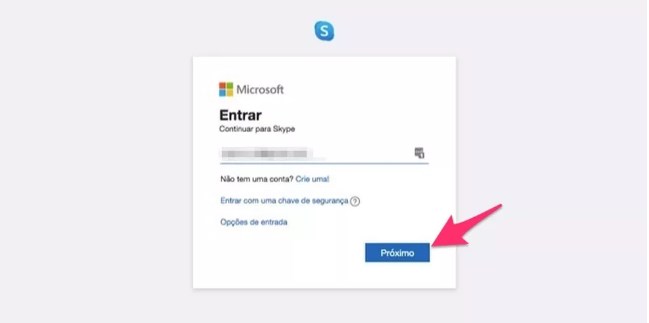
Passo 1. Acesse a página do serviço na web (http://web.skype.com/) e digite o seu endereço de e-mail vinculado ao serviço. Clique sobre o botão “Próximo”;
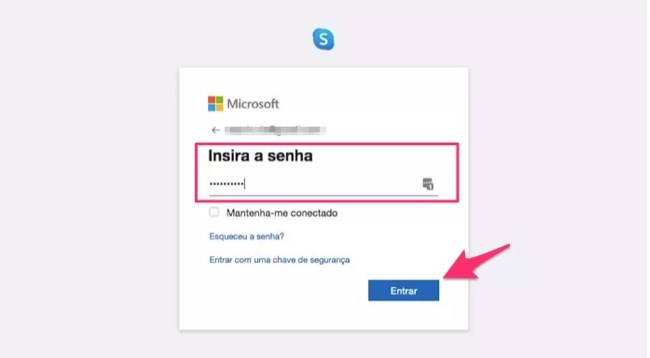
Passo 2. Digite a sua senha de acesso ao Skype e pressione o botão “Entrar”;
Passo 3. Clique sobre a opção “Novo Chat” e, em seguida, sobre o recurso “Novo Chat em Grupo”;

Passo 4. Digite um nome para o grupo de conversa e clique no botão com ícone de seta no canto inferior direito da tela;

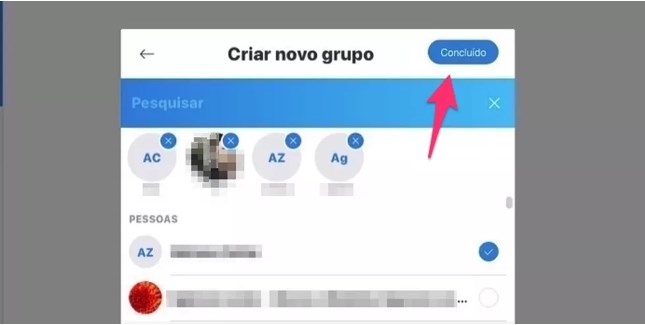
Passo 5. Selecione os contatos que deseja adicionar no grupo e clique sobre o botão “Concluído”;
Passo 6. Com o grupo criado, clique sobre o ícone de câmera, no canto superior direito, da tela para iniciar a configuração da videoconferência;

Passo 7. Nesse momento, permita que o Skype acesse a câmera do computador. Para isso, clique no botão “Permitir” no alerta que surgirá na tela;

Passo 8. Com a câmera preparada, clique sobre o ícone de filmadora para iniciar a videoconferência, como mostra a imagem abaixo.