

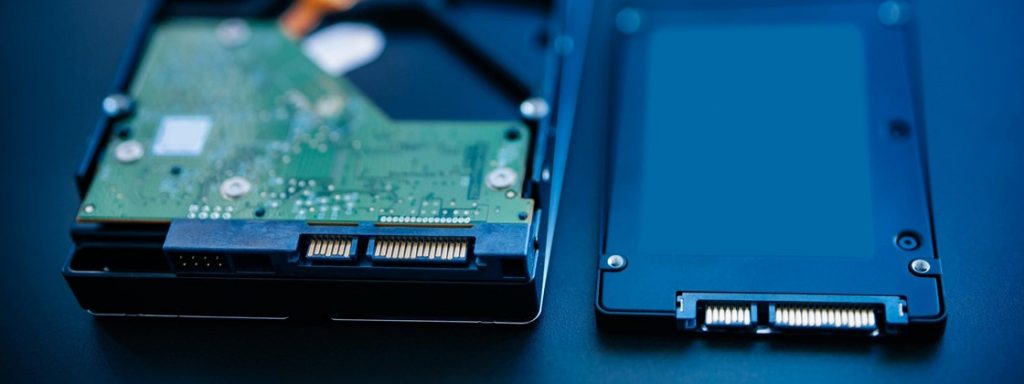
HD ou SSD?
Você está ficando sem espaço? Qual é o melhor meio de armazenamento para o seu computador?
Apesar das duas tecnologias servirem para o mesmo fim, elas funcionam de formas bem diferentes. Uma unidade de disco rígido HD é um dispositivo de armazenamento antigo que usa pratos mecânicos e um cabeçote móvel de leitura/gravação para acessar dados. Uma unidade de estado sólido SSD é um tipo de dispositivo mais novo e rápido que armazena dados em chips de memória que podem ser acessados imediatamente. Mostramos abaixo:
As vantagens e desvantagens do HD e SSD.
O HD
Vantagens
- Menor preço – Por ser uma tecnologia mais antiga e já estar presente em nossos primeiros computadores, os HDs convencionais são mais baratos, mesmo oferecendo um espaço de armazenamento maior;
- Maior capacidade de armazenamento – Os HDs são facilmente encontrados com tamanhos superiores a 1TB, trazendo inúmeras opções de espaço para o seu armazenamento de arquivos.
Desvantagens
- Tempo de leitura e escrita menor – Devido a ter um funcionamento mecânico, o tempo que ele leva para acessar ou modificar um dado é bem maior em comparação ao SSD. A sua velocidade de leitura e gravação de dados pode variar entre 50 à 120 MB/s;
- Ruído – Graças ao processo de leitura de discos ser feito por cabeçotes, é possível escutar o barulho de um HD tendo alguma informação sendo acessada;
- Frágil – Por possuir discos móveis e que são acessados por um cabeçote, se você fizer um movimento brusco durante esta ação o HD pode ser facilmente danificado tendo os seus dados corrompidos. Além disto, ele é suscetível a perder dados em casos de interferências magnéticas.
O SSD
Vantagens
- Velocidade – O SSD alcança velocidades entre 200MB/s à 500MB/s, que garantem mais velocidade para iniciar um sistema operacional ou abrir programas e arquivos em comparação ao HD convencional;
- Não faz barulho – Como o seu funcionamento não envolve nada mecânico, apenas o acesso as memórias Flash, não é possível escutar nenhum som vindo dele;
- Mais resistente – Por não possuir discos móveis como o HD, o SSD dificilmente sofrerá algum dano ou perda por conta de ser movimentado. Além disto, ele não sofre possíveis perdas ou corrupção de arquivos por interferências magnéticas;
- Baixo consumo de energia – O SSD chega a gastar duas vezes menos energia que um HD convencional.
Desvantagens
- Preço – Mesmo sendo vendido com espaços de armazenamento menor do que um HD convencional, o SSD ainda sai mais caro;
- Vida útil menor – Apesar de eles serem mais resistentes fisicamente, cada gravação feita no SSD gasta a sua cédula tirando um pouco de sua capacidade de segurar cargas elétricas;
- Pouco espaço de armazenamento – A maioria dos SSDs vendidos possuem entre 120 à 240 GB de espaço. Apesar de já existirem opções com alguns terabytes de espaço, o seu preço tende a ser inacessível para muitas pessoas.
Devo trocar o meu HD por um SSD?
Com todas as vantagens que um SSD oferece, se você tiver a possibilidade de fazer o investimento em um deles, o seu computador poderá lhe oferecer uma performance bem superior à atual. Ao instalar o Windows em um deles, por exemplo, você conseguirá iniciar o sistema em questão de segundos.
Ainda assim, você deve manter um HD convencional apenas para fazer o armazenamento de arquivos ou programas que sejam menos importantes, a fim de prolongar a vida útil do SSD.
Posso usar o HD e o SSD JUNTOS?
Os discos rígidos (HDs) e as novas unidades de estado sólido (SSDs), podem ser parceiras!
Você encontra facilmente HDs de vários TB de armazenamento a venda, com capacidades gigantescas para armazenar fotos, vídeos e documentos, porém, o HD não é tão rápido quanto um SSD, que oferece muito mais velocidade em comparação direta. A desvantagem do SSD é que normalmente sua capacidade de armazenamento é bem menor. Mas e quando unimos os dois? Temos tamanho e velocidade!
Velocidade e capacidade é o sonho de todo usuário exigente de um computador ou notebook. Mesmo que você tenha poucos jogos ou vídeos no seu PC, o espaço no SSD pode ser escasso. E mesmo que você não precise de uma máquina super potente, certamente não abriria mão de um pouco mais de velocidade por um baixo custo. Sendo assim, a melhor opção, e que não terá um custo alto, é manter em seu PC um HD e um SSD.
Um segundo disco rígido pode ser usado como um armazenamento de dados adicional. No entanto, isso exige que o usuário mova arquivos ou pastas grandes para o segundo disco, conforme necessário. Essa técnica de unir o armazenamento do HD com a velocidade do SSD é o que a Apple faz com o sistema em seus dispositivos. Nesta técnica, o SSD e o disco rígido estão conectados a uma unidade lógica. Os arquivos usados entram automaticamente no SSD e raramente no disco rígido. A grande capacidade de armazenamento do disco rígido é combinada com o desempenho do SSD.
Além do cache SSD, não há nada parecido para o Windows, no entanto, no nível do sistema de arquivos NTFS ele fornece alguns recursos que permitem que arquivos ou pastas sejam organizados em vários discos rígidos, sem alterar a estrutura de pastas da perspectiva dos programas.
E qual a vida útil de um SSD?
O SSD possui uma vida útil menor que um HD convencional, mas isto não significa que ele durará pouco.
Em um teste feito pelo site TECHREPORT foi concluído que os SSDs aguentam cerca de 700TB de informação antes de começarem a apresentar defeitos, e ainda tiveram dois dispositivos que passaram a marca de 1 petabyte. A média para o uso comum de um SSD gira em torno de 20TB por ano, sendo assim, isso quer dizer que o seu SSD funcionará por um bom tempo até ser necessária a sua troca.
Qual é a diferença de velocidade entre unidades de estado sólido e unidades de disco rígido?
A diferença de velocidade é significativa. Os SSDs são extremamente rápidos em todas as áreas, mas a diferença de velocidade é mais acentuada ao executar determinadas tarefas, como:
- Operações sequenciais de leitura/gravação: copiar e mover arquivos grandes (como filmes) é onde a diferença é mais aparente. Nos HDs antigos é possível copiar 30–150 Mb/s (MB por segundo), enquanto o mesmo processo tem velocidade de 500 MB/s no SSD normal ou até 3.000-–3.500 MB/s nos novos SSDs NVME. Neste exemplo, copiar um filme de 20 GB demora menos de 10 segundos com um SSD, enquanto um disco rígido precisaria de pelo menos dois minutos.
- Pequenas operações de leitura/gravação “4K”: na maioria das vezes, ao executar o Windows (ou MacOS), abrir programas ou navegar na Web, você está, na verdade, abrindo e manipulando milhares de arquivos menores, armazenados em pequenos blocos de dados (geralmente dimensionados em 4K). Quanto mais rápido o seu disco puder ler (e gravar) esses blocos de 4K, mais rápido e ágil o sistema parecerá. Com os HDs, a velocidade varia de 0,1 a 1,7 MB/s. SSDs e NVME SSDs, no entanto, operam em velocidades muito mais altas de 50–250 MB/s em leituras/gravações de 4K.
E quanto às diferenças de capacidade entre HDs e SSDs?
Se você estiver preocupado com a quantidade de informações que pode armazenar em cada tipo de unidade, fique tranquilo. Não há diferenças na capacidade de armazenamento. Você pode obter HDs e SSDs em tamanhos semelhantes. Geralmente, o tamanho varia entre 128 GB e 2 TB.
Por que os SSDs são úteis para notebooks?
Enquanto os notebooks mais baratos ainda venham com os discos rígidos tradicionais (é uma maneira de os fabricantes minimizarem seus custos), a maioria dos computadores de médio e alto padrão vem com um SSD.
Como sua natureza não é mecânica, os SSDs requerem menos energia, o que se traduz em melhor duração da bateria.
Eles também são resistentes a choque. Os discos rígidos têm partes móveis. Se você deixar o notebook cair, é provável que o cabeçote de leitura/gravação de um disco rígido antigo esteja em movimento, o que pode corromper os dados gravados. Isso não vale para SSDs.
A escolha nem sempre é entre uma opção e outra. Em alguns casos, você encontra computadores “híbridos”. A partição do sistema que contém o sistema operacional, os programas, os aplicativos e os arquivos mais usados é instalada em um SSD. Outros dados, como filmes, fotos e documentos, são armazenados em um HD tradicional, que é maior e mais barato.
Qual é melhor para jogos, um HD ou SSD?
Levando em consideração as enormes quantidades de dados que um jogo precisa processar (níveis de carregamento, modelos de personagens, etc.), um SSD ajuda os jogos a carregar e funcionar mais rapidamente. Também, haverá menos travamentos ao jogar, pois o resto do seu PC não precisa esperar o carregamento dos dados do jogo, o que pode proporcionar uma grande vantagem a você, especialmente na arena de eSports.
Segue um exemplo simples: carregar o mundo do GTA V leva cerca de 25 segundos no meu Samsung 970 Evo Plus com SSD, comparado a mais de dois minutos quando uso um disco rígido mecânico antigo. Isso faz toda a diferença.
Em resumo
Se você está simplesmente procurando uma maneira barata de armazenar arquivos, ainda pode fazer um bom negócio com HDs. Eles oferecem muitos terabytes a preços acessíveis.
Mas você deve atualizar a sua unidade “primária” (seu sistema operacional, programas e aplicativos e arquivos mais usados) para um SSD, pois ele oferece muito mais velocidade.
Em todos os casos, seja SSD ou HD, você precisa manter sua unidade limpa. O sistema operacional precisa de muito espaço em disco para funcionar e a falta de espaço pode causar lentidão extrema e até travamentos.
Para impedir que isso aconteça, experimente o Avast Cleanup ou o Avast Cleanup para Mac que mantém o computador limpo e funcionando da melhor maneira possível.
