

Atualizado em 06/10/2026.
Copie e proteja seus arquivos
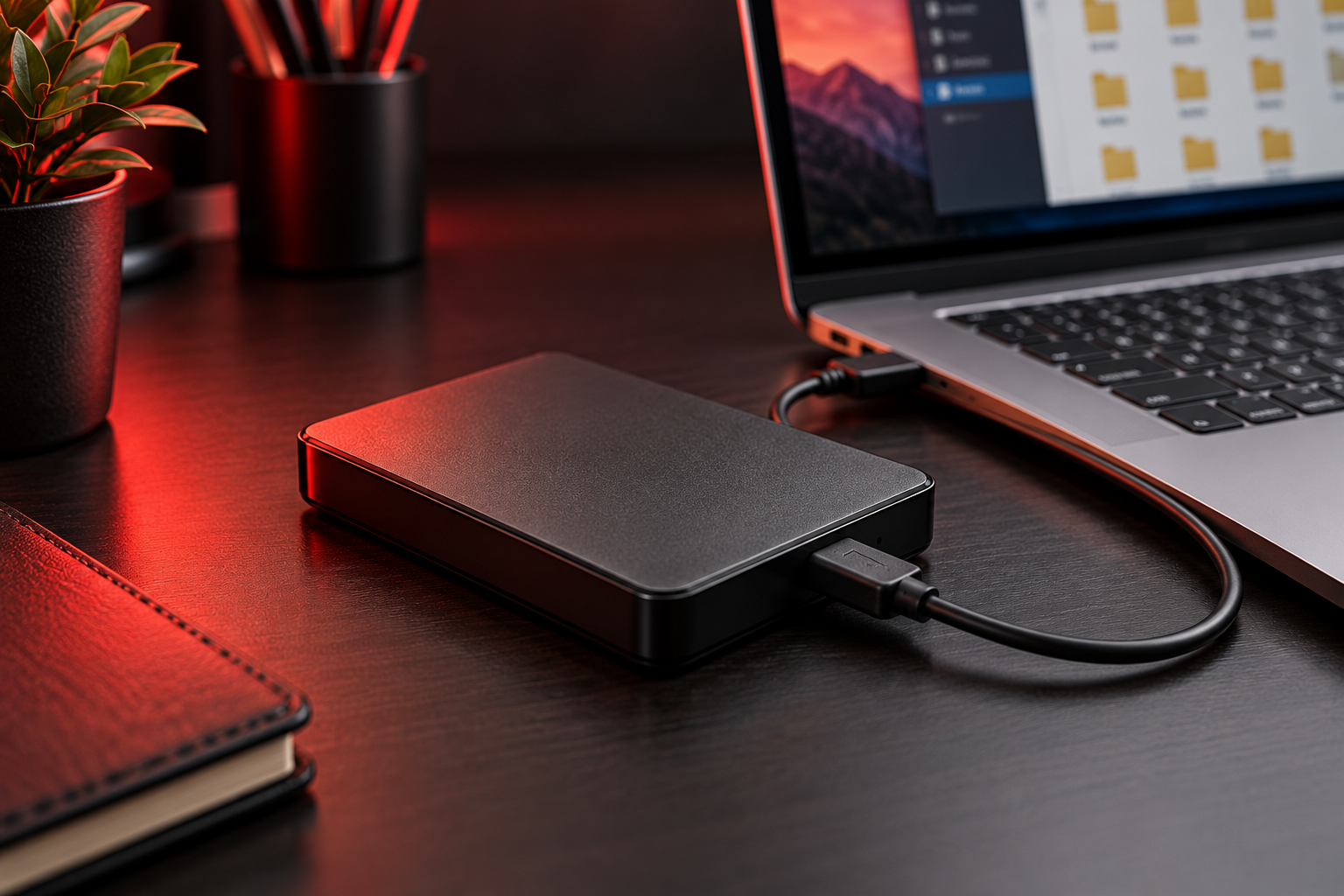
Backup é uma cópia de segurança dos seus arquivos. Neste passo a passo, você vai aprender a copiar documentos, fotos e vídeos do computador ou notebook Windows para um HD externo, mantendo os originais no computador.
Antes de começar
Separe um HD externo com espaço livre suficiente para os arquivos e para as próximas cópias. Confira se a conexão é compatível com seu equipamento. Se já tem uma unidade adequada, pode usá-la.
Salve os documentos abertos e feche os programas que estão usando esses arquivos. Separe o que importa: documentos de trabalho, fotos, vídeos, projetos e arquivos pessoais. Lembre-se das pastas Área de Trabalho, Documentos, Imagens e Downloads, além de outras pastas que você criou.
Arquivos da nuvem precisam estar baixados no computador antes da cópia. Sistemas de gestão e outros programas podem exigir uma exportação própria dos dados: copiar a pasta do programa não garante um backup completo.
Como fazer backup no HD externo
1. Conecte e identifique o HD
Conecte o cabo USB e pressione Windows + E para abrir o Explorador de Arquivos. Em Este Computador, encontre a unidade externa pelo nome e pela capacidade. Confira qual é o HD antes de começar.
Se aparecer um pedido inesperado para formatar uma unidade que já contém arquivos, pare: formatar pode apagar os dados. Verifique o cabo, a conexão e o conteúdo antes de continuar.
2. Crie uma pasta com a data
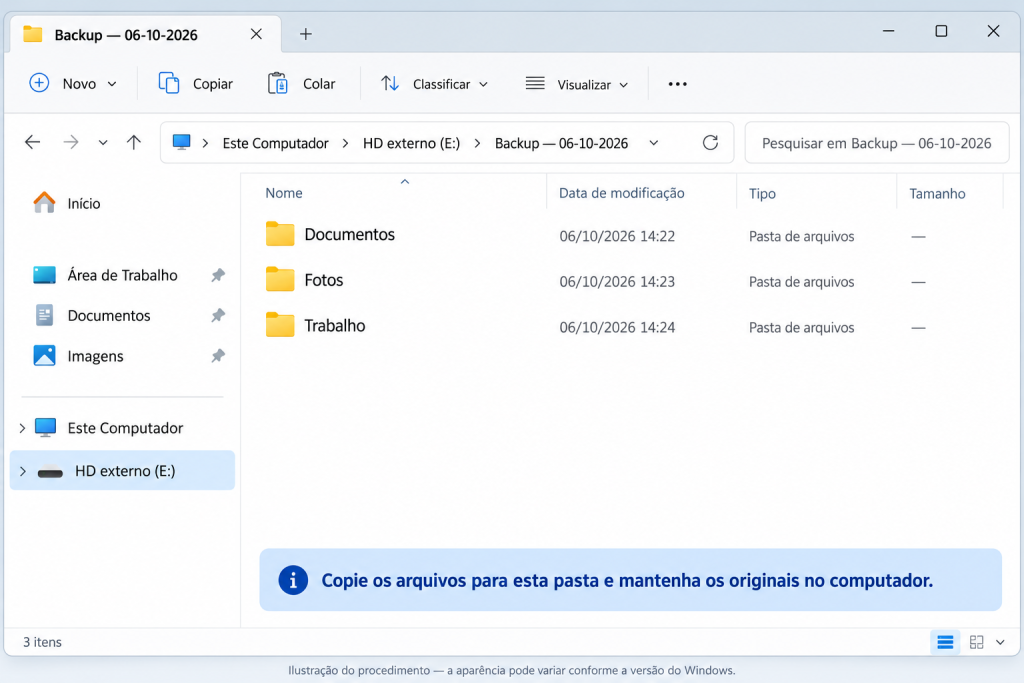
Dentro do HD, clique com o botão direito em um espaço vazio e escolha Novo > Pasta. Use um nome fácil de identificar, como Backup — 06-10-2026. Dentro dela, você pode separar pastas de Trabalho, Fotos e Documentos pessoais.
3. Copie os arquivos
Volte à pasta do computador que deseja guardar. Selecione os arquivos ou a pasta inteira, clique com o botão direito e escolha Copiar, ou use Ctrl + C. Para selecionar itens separados, mantenha Ctrl pressionado enquanto clica.
4. Cole na pasta do HD
Abra a pasta de backup que criou no HD e pressione Ctrl + V. Repita para os outros arquivos importantes. Use copiar e colar: não recorte nem apague os originais. Se os arquivos ficarem apenas no HD, você terá uma única cópia.
5. Confira o resultado
Aguarde a cópia terminar e resolva qualquer aviso de erro ou falta de espaço. Confira se todas as pastas escolhidas estão no destino. Abra alguns documentos, fotos e vídeos diretamente do HD, incluindo arquivos importantes e recentes. Essa conferência ajuda a encontrar problemas, mas não comprova que todos os arquivos estão íntegros.
6. Remova com segurança
Feche os arquivos abertos no HD e use a opção de remover hardware com segurança na área de notificações do Windows. Aguarde a confirmação antes de retirar o cabo. Guarde o HD desconectado, protegido de quedas, calor e umidade.
Quando repetir o backup?
Faça uma nova cópia sempre que criar ou alterar arquivos importantes. Para documentos usados todos os dias, uma rotina diária pode fazer sentido; para um acervo que muda pouco, ajuste a frequência às mudanças. Pense em quanto trabalho aceitaria perder entre uma cópia e outra.
Mantenha versões de datas diferentes para recuperar um arquivo alterado por engano. Cada cópia completa ocupa espaço novamente. Antes de apagar uma versão antiga, confira a nova e mantenha outras cópias dos arquivos importantes.
Como manter três cópias
A regra 3-2-1 orienta manter três cópias no total: o original e dois backups, em dois tipos de mídia, com uma cópia fora do local principal. Um exemplo é guardar os originais no SSD do computador, uma cópia no HD externo e outra em um serviço de backup na nuvem com histórico de versões e recuperação.
Três pastas no mesmo HD não protegem contra a falha da unidade. Deixar o HD desconectado após a cópia também ajuda a reduzir a exposição do backup a ataques que atingem o computador.
Como recuperar um arquivo
Conecte o HD, abra a pasta da data desejada e copie o arquivo de volta para uma pasta separada no computador, como Arquivos recuperados. Abra e confira antes de substituir a versão atual. Assim você evita sobrescrever um arquivo mais novo por engano.
Este procedimento guarda os arquivos selecionados. Ele não recria o Windows nem os programas instalados. Para recuperar o sistema inteiro, é necessário outro tipo de backup.
Veja também nossas dicas sobre HD e SSD.
Fontes e orientações
Não sabe como fazer? A Victor Art’s te ajuda!
Precisa de ajuda para escolher um HD externo, organizar seus arquivos ou preparar uma rotina de backup? A Victor Art’s te ajuda em todo esse processo.
Fale com a Victor Art’s no WhatsApp


