Atualizado em 06/10/2026.
Cuidados antes das falhas
A manutenção preventiva de PCs e notebooks reúne cuidados com limpeza, ventilação, atualizações e backup. O objetivo é reduzir riscos e identificar sinais de problemas antes que prejudiquem o trabalho. A rotina precisa considerar o modelo, o ambiente e a intensidade de uso.
O que é manutenção preventiva?
São verificações e cuidados programados para acompanhar o funcionamento do equipamento. Diferentemente do reparo após uma falha, a prevenção procura identificar condições que favorecem problemas. Ela não garante que nenhuma peça vai falhar, nem elimina a necessidade de diagnóstico quando aparecem travamentos ou desligamentos.
Ventilação e temperatura
Mantenha as entradas e saídas de ar livres. Use o notebook em uma superfície firme; camas e almofadas podem obstruir a ventilação. Observe ruídos diferentes, calor excessivo e desligamentos. Um suporte pode melhorar a posição de uso e a circulação de ar, mas não substitui a correção de uma ventoinha defeituosa ou de um problema interno.
Limpeza com cuidado
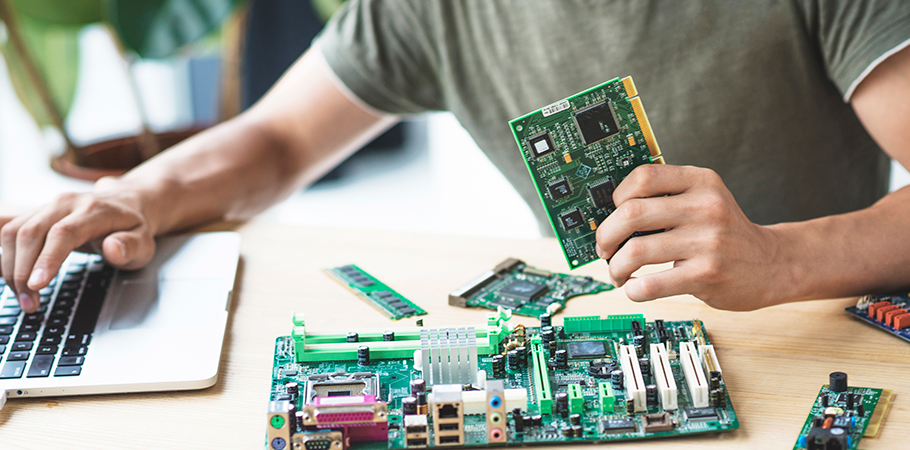
Desligue o equipamento e desconecte a alimentação antes da limpeza externa. Siga o manual do fabricante para escolher produtos e materiais. Não borrife líquidos diretamente na tela ou no teclado. A limpeza interna exige cuidado com conectores, componentes e eletricidade estática; se você não tem experiência, procure assistência. A troca de pasta térmica deve considerar avaliação e orientações do modelo, sem um intervalo universal.
Sistema e programas
Mantenha um sistema com suporte e instale atualizações de segurança. Use fontes oficiais para programas e drivers. Revise aplicativos que iniciam junto com o sistema e remova apenas o que conhece e não utiliza. Programas que prometem limpeza milagrosa não substituem diagnóstico. A manutenção preventiva não exige desfragmentar um SSD como se ele fosse um HD.
Backup faz parte da rotina
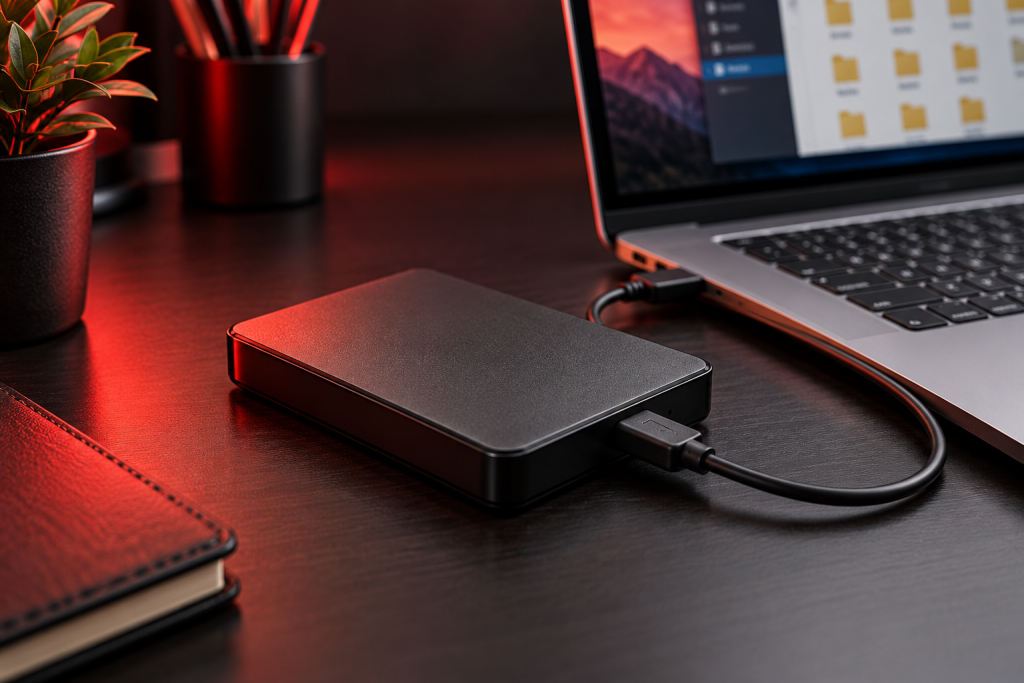
Guarde cópias dos arquivos importantes em outro dispositivo ou serviço. Uma pasta no mesmo disco não protege contra falha daquela unidade. A sincronização pode repetir exclusões, por isso observe histórico de versões e opções de recuperação. Confira se os arquivos realmente podem ser restaurados e mantenha uma rotina proporcional à importância dos dados.
Quando fazer uma avaliação?
A frequência depende de poeira, ventilação, uso e recomendações do fabricante. Registre mudanças de temperatura, ruído e desempenho. Lentidão, falhas de inicialização e mensagens de erro precisam de investigação: comprar uma peça ou formatar o computador sem descobrir a causa pode não resolver.
O que vale conferir
Na próxima manutenção preventiva, revise ventilação, limpeza externa, atualizações, espaço disponível e cópias de segurança. Acessórios devem ser escolhidos conforme a necessidade real e a compatibilidade com o seu PC ou notebook. Procure atendimento para intervenções internas e sintomas persistentes.
Checklist para cuidar em casa
Você pode começar pela observação e pelos cuidados externos, sem abrir o equipamento. Adapte a rotina ao manual do seu PC ou notebook.
- Confira a ventilação: retire objetos que bloqueiam entradas e saídas de ar e observe se o local acumula poeira.
- Observe mudanças: anote travamentos, ruídos, mensagens de erro e em quais tarefas aparecem.
- Faça a limpeza externa: desligue, desconecte da alimentação e use o material recomendado pelo fabricante. Evite líquidos aplicados diretamente.
- Revise as atualizações: confira o sistema e programas em fontes oficiais, sem instalar ferramentas desconhecidas de atualização de drivers.
- Confira os arquivos: veja o espaço livre e organize documentos. Não apague pastas do sistema para liberar espaço.
- Revise o backup: confirme a data da última cópia e abra arquivos copiados para saber se estão acessíveis.
Exemplo de rotina preventiva
Em um escritório, uma pessoa pode revisar regularmente as cópias de segurança, observar a ventilação e registrar sintomas relatados pelos usuários. A avaliação interna pode ser planejada conforme poeira, intensidade de uso e manual do fabricante. Em casa, a mesma lógica funciona: perceber mudanças cedo e manter cópias dos arquivos é mais útil que esperar uma falha para agir.
Não existe uma regra única de “limpar por dentro a cada seis meses” ou “trocar pasta térmica todo ano” para todos os equipamentos. O ambiente e o diagnóstico precisam orientar a intervenção.
O que precisa de cuidado técnico?
Abertura do gabinete ou notebook, desconexão de bateria interna, retirada de componentes e intervenções na refrigeração exigem conhecimento do modelo. Não abra uma fonte de alimentação. Ao encontrar deformação, cheiro de queimado ou dano na alimentação, interrompa o uso e procure avaliação em vez de continuar testando.
Dúvidas sobre manutenção
Preciso formatar em toda manutenção?
Não. A formatação não é uma etapa obrigatória. Primeiro é necessário entender o problema; uma instalação nova só deve ser proposta quando faz sentido e com os arquivos protegidos.
Limpar por fora resolve superaquecimento?
Pode ajudar a manter as aberturas livres, mas não resolve todas as causas. Ruídos, aquecimento persistente e desligamentos precisam de avaliação.
Antivírus substitui backup?
Não. Mesmo com proteção atualizada, seus arquivos podem ser perdidos por falha física ou exclusão acidental. Mantenha cópias separadas.
Fonte técnica
Dell: orientações de limpeza e manutenção de computadores. As instruções do fabricante do seu modelo devem orientar os produtos e procedimentos usados.
Não sabe como fazer? A Victor Art's te ajuda!
Seu PC ou notebook precisa de manutenção preventiva? Fale com a Victor Arts para avaliar limpeza, ventilação e funcionamento do equipamento.
Fale com a Victor Arts no WhatsApp