
Atualizado em 06/10/2026.
Entenda antes de comprar
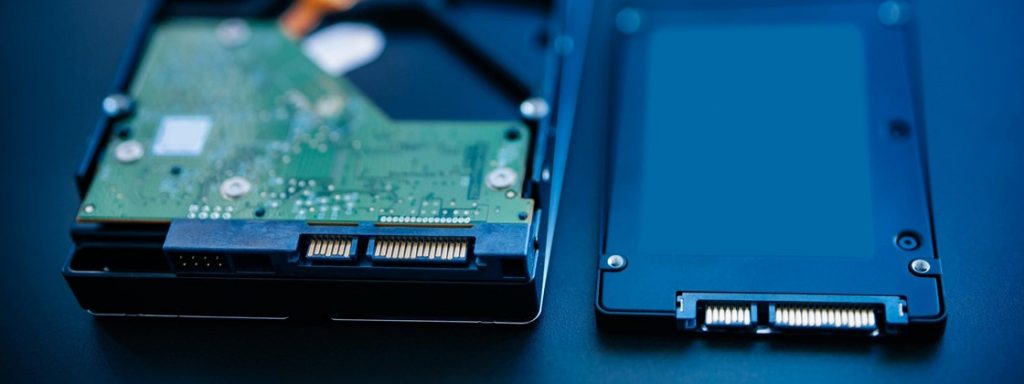
HD e SSD armazenam seus arquivos, mas têm características diferentes. Um SSD pode deixar a inicialização e a abertura de programas mais rápidas; antes de comprar, vale descobrir se o armazenamento é a causa da lentidão e qual unidade seu computador aceita.
HD e SSD: as diferenças
O HD usa discos e partes mecânicas. Costuma ser uma opção para guardar grandes volumes de arquivos quando o custo por capacidade é a prioridade. O SSD utiliza memória flash e não possui partes móveis. Seu menor tempo de acesso favorece o sistema e os aplicativos, mas não corrige falta de memória RAM, superaquecimento ou problemas de software.
SATA, NVMe e M.2
SATA e NVMe são tecnologias de comunicação; M.2 é um formato físico. Um SSD M.2 pode ser SATA ou NVMe, e encaixar no conector não garante compatibilidade. Antes da compra, confira o manual do notebook ou da placa-mãe: interface aceita, tamanho da unidade, espaço disponível e necessidade de adaptadores. Um SSD SATA de 2,5 polegadas também depende de conexão e espaço compatíveis.
Qual capacidade escolher?
Some o espaço ocupado pelo sistema, programas e arquivos e considere o crescimento do seu uso. Deixe espaço livre para atualizações e arquivos temporários. Para quem guarda muitos vídeos e fotos, combinar SSD para sistema e aplicativos com outra unidade para arquivos pode fazer sentido, desde que o equipamento permita. Compare capacidade, garantia e características do modelo exato, não apenas a marca.
Como trocar sem perder arquivos
Faça um backup em outro dispositivo ou serviço antes de iniciar. A migração pode ser feita por clonagem ou instalação do sistema, conforme o estado da unidade e a configuração do computador. Guarde as chaves de recuperação caso use criptografia. Se o HD apresenta ruídos, falhas de leitura ou arquivos desaparecendo, procure avaliação antes de insistir em cópias e testes.
Antes de escolher um SSD
Verifique compatibilidade, procedência, garantia e reputação do vendedor. Uma velocidade anunciada depende da interface e das condições de uso; não significa que qualquer tarefa terá a mesma melhora. Memória RAM, processador e temperatura também influenciam o resultado. O melhor upgrade é o que resolve o problema identificado no seu computador.
Na prática: quando o SSD ajuda?
Imagine um notebook que demora para ligar e abrir o navegador, mas funciona razoavelmente depois que tudo carrega. Se ele ainda usa um HD e a demora está ligada ao acesso ao disco, um SSD pode melhorar essa resposta. Já um computador que trava ao abrir muitas abas pode precisar de mais RAM; um que desliga durante o uso exige investigar temperatura, alimentação ou outras falhas.
Para jogos, o SSD pode reduzir esperas de carregamento. Ele não substitui a placa de vídeo e não garante aumento da taxa de quadros. Para edição de vídeo, a leitura e a gravação de arquivos podem se beneficiar de armazenamento mais rápido, mas processador, memória e programa continuam influenciando o trabalho.
Compare pelo que você precisa
- HD: avalie quando a prioridade é capacidade para arquivos e o custo total faz sentido. Uma segunda unidade ainda precisa de backup.
- SSD SATA: pode ser uma alternativa de upgrade para equipamentos compatíveis que não oferecem NVMe.
- SSD NVMe: considere para um equipamento compatível e tarefas que aproveitem sua capacidade de transferência. Confira o modelo e a interface suportada.
Checklist antes do upgrade
- Anote o modelo completo do notebook ou da placa-mãe.
- Consulte o manual para identificar conexão, formato e tamanho aceitos.
- Confira quanto espaço seus arquivos ocupam e planeje a capacidade.
- Faça uma cópia dos documentos importantes e abra alguns arquivos da cópia.
- Defina se vai migrar o sistema ou fazer uma instalação nova.
- Inclua no orçamento instalação, eventual adaptador e garantia.
Dúvidas frequentes sobre SSD
Qualquer notebook aceita SSD?
Não presuma. Confirme no manual a possibilidade de troca ou expansão; existem equipamentos com armazenamento integrado e limitações específicas.
Clonar é melhor que instalar do zero?
A clonagem pode preservar aplicativos e configurações. Uma instalação nova pode ser adequada quando é necessário reorganizar o sistema. Nenhuma das opções dispensa backup e a conferência de licenças e chaves de recuperação.
SSD também precisa de backup?
Sim. Falhas, exclusões acidentais e perda do equipamento podem afetar qualquer tipo de armazenamento.
Fonte técnica
Kingston: diferenças entre SSDs M.2 SATA e NVMe. Para compatibilidade, consulte também o manual do seu equipamento.
Não sabe como fazer? A Victor Art's te ajuda!
Quer instalar um SSD ou descobrir qual upgrade faz sentido para seu computador? A Victor Arts pode avaliar a compatibilidade e ajudar na instalação.
Fale com a Victor Arts no WhatsApp