Atualizado em 06/10/2026.
Organize sem perder arquivos
Liberar espaço no Windows começa por descobrir o que ocupa a unidade e revisar o que pode ser removido. Você não precisa instalar um limpador para começar. Os recursos do próprio sistema ajudam a organizar a tarefa, mas a escolha dos arquivos continua sendo sua.
Antes de limpar, confira seus dados
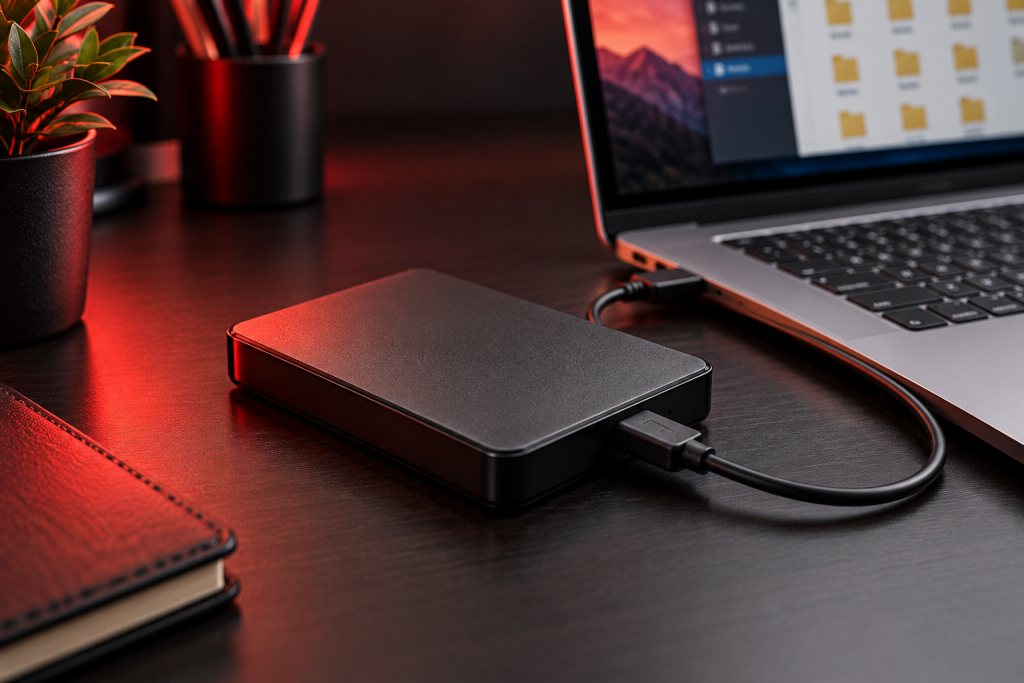
Faça uma cópia dos documentos importantes em outro destino e abra alguns arquivos dessa cópia. Identifique os programas utilizados no trabalho e evite remover pastas por nome sem saber a função. Espaço livre no disco e memória RAM são coisas diferentes: apagar arquivos não aumenta a RAM instalada.
Use o armazenamento do Windows
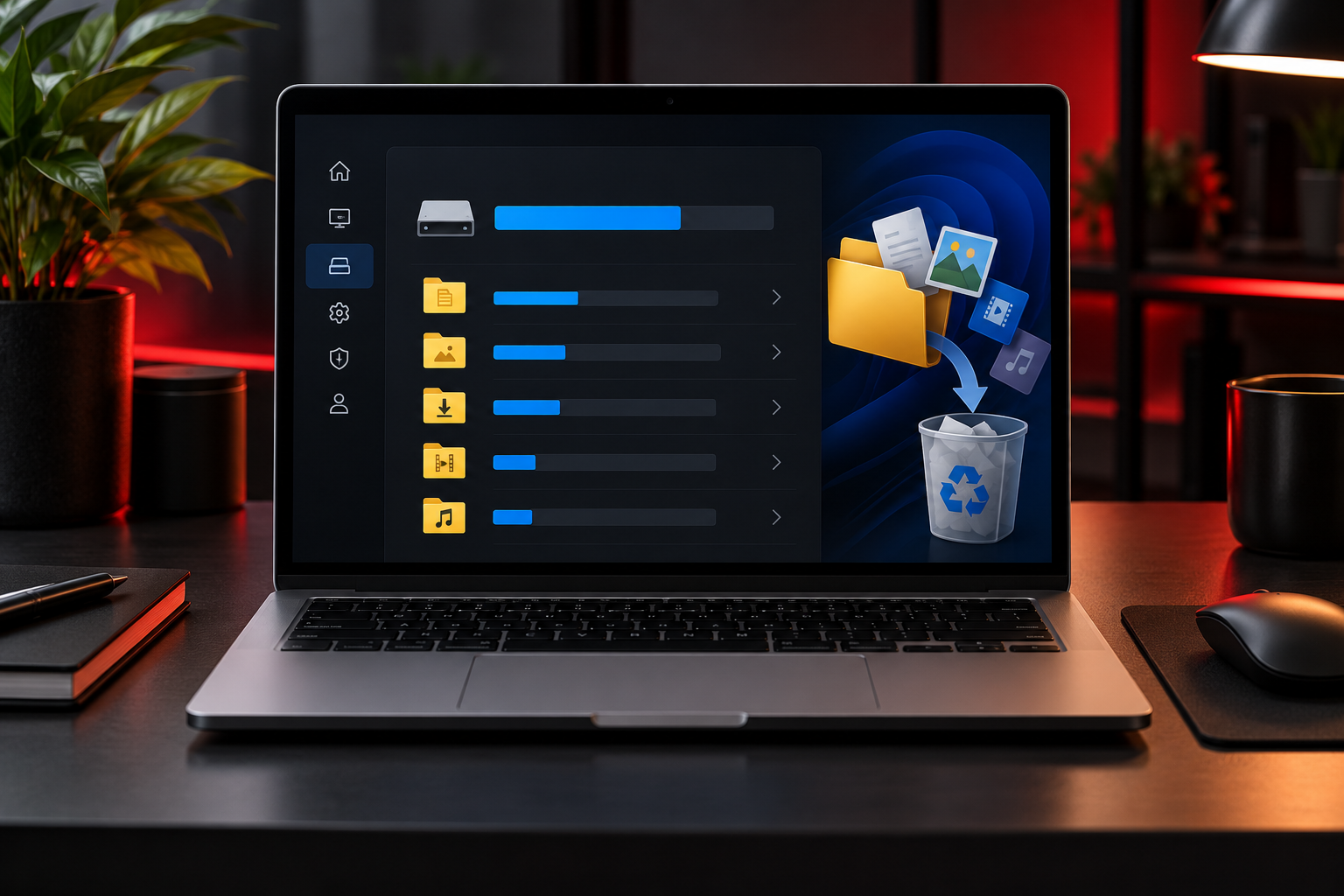
No Windows 11, abra Configurações, Sistema e Armazenamento. Confira as categorias e as Recomendações de limpeza. Revise cada grupo antes de selecionar itens para remoção. A estimativa de espaço liberado ajuda a decidir; não é motivo para marcar tudo.
Arquivos temporários, documentos pessoais e instalações anteriores têm consequências diferentes. Remover uma instalação anterior do Windows pode eliminar a possibilidade de voltar a ela. Veja as orientações oficiais para liberar espaço.
Sensor de Armazenamento
O Sensor de Armazenamento permite automatizar parte da limpeza. Leia suas regras antes de ativar, especialmente as condições de descarte de arquivos. Consulte a documentação da Microsoft e escolha uma rotina compatível com seu uso.
Organize os arquivos grandes
- Revise a pasta Downloads e identifique instaladores antigos e cópias que você não precisa.
- Separe vídeos e projetos grandes que já foram concluídos.
- Confira se existem cópias duplicadas antes de excluir.
- Se mover arquivos para outra unidade, abra a cópia antes de remover a original.
- Confira a Lixeira antes de esvaziar.
Em pastas sincronizadas com a nuvem, apagar pode também apagar em outros dispositivos. Confirme a diferença entre excluir o arquivo e disponibilizá-lo apenas online no serviço que você utiliza. Sincronização não deve ser tratada automaticamente como uma cópia independente.
Desinstale pelo caminho correto
Revise os aplicativos instalados e use a opção de desinstalação do sistema ou do fornecedor. Não apague a pasta de um programa para tentar desinstalá-lo. Antes de remover um aplicativo de trabalho, confira seus dados, licenças e como reinstalá-lo se necessário.
E o CCleaner?
Este artigo originalmente tratava do CCleaner. A revisão prioriza organização e ferramentas nativas, sem exigir um programa adicional. Se você usa um limpador, entenda exatamente o que será removido. Ações em lote, limpeza do registro e promessas genéricas de aceleração não substituem uma avaliação da causa da lentidão.
Exemplo de uma limpeza útil
Um notebook pode estar cheio de vídeos de projetos antigos e vários instaladores repetidos. Organizar esses arquivos e mover cópias verificadas pode liberar espaço. Se o armazenamento vive cheio apesar da organização, vale avaliar uma capacidade maior em vez de repetir limpezas sem planejamento.
Dúvidas frequentes
Posso apagar a pasta Windows?
Não use exclusões manuais em pastas do sistema para ganhar espaço.
Limpar resolve toda lentidão?
Não. RAM, armazenamento, temperatura e programas em execução também influenciam o desempenho.
Quanto espaço preciso deixar livre?
Considere atualizações, aplicativos e crescimento dos arquivos. Evite uma regra única para todos os computadores.
Não sabe como fazer? A Victor Art’s te ajuda!
Está sem espaço ou com dúvida sobre o que pode apagar? A Victor Art’s pode ajudar na organização, no backup e na avaliação de um upgrade de armazenamento.
Fale com a Victor Art’s no WhatsApp